360游戏大厅添加游戏全攻略 轻松管理你的游戏库
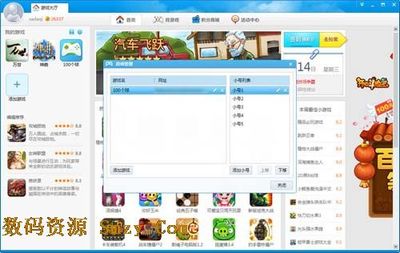
360游戏大厅作为一个综合性游戏平台,不仅提供了丰富的在线游戏资源,还允许用户添加和管理自己电脑上的本地游戏,实现一站式启动和管理。以下是详细的操作指南,帮助你轻松将各类游戏添加到360游戏大厅中。
方法一:通过“添加游戏”功能手动添加(适用于已安装的本地游戏)
这是最常用和直接的方法,适用于你已经下载并安装到电脑上的游戏。
- 启动360游戏大厅:在电脑上打开360游戏大厅客户端。
- 定位添加按钮:在软件主界面的左上方或游戏库的显著位置,找到并点击 “添加游戏” 或 “+” 按钮。
- 选择添加方式:通常会弹出几个选项:
- 手动添加:你可以直接浏览电脑文件夹,找到游戏的启动程序文件(通常是
.exe文件)。
- 全盘扫描(或自动搜索):让360游戏大厅自动扫描你的硬盘,识别已安装的游戏。扫描完成后,它会列出找到的游戏,你只需勾选想要添加的即可。
- 确认并完成:选择游戏的可执行文件(.exe)后,点击“确定”或“添加”。该游戏的图标和名称就会出现在你的360游戏大厅游戏库中。以后就可以直接从大厅启动了。
方法二:利用“一键下载安装”功能(适用于大厅资源库内的游戏)
如果你想玩360游戏大厅资源库内提供的游戏,添加方式更为简单。
- 浏览游戏中心:在大厅内切换到“游戏中心”、“精品推荐”或“在线游戏”等标签页。
- 选择心仪游戏:在丰富的游戏列表中,找到你想玩的游戏。
- 一键操作:点击游戏图标下的 “一键安装” 或 “添加” 按钮。
- 自动处理:360游戏大厅会自动下载、安装该游戏(或安装必要的游戏环境),安装完成后,游戏会自动添加到你的游戏库中,无需手动操作。
方法三:通过桌面快捷方式或安装文件关联自动识别
有时,当你安装完一个新游戏后,重新启动360游戏大厅,它可能会自动检测到新安装的游戏并提示你是否添加。你也可以尝试将游戏的桌面快捷方式拖拽到360游戏大厅的窗口内,看是否支持拖拽添加。
添加与管理外部游戏平台/软件
除了单个游戏,你甚至可以将其他游戏平台(如Steam、Epic Games Launcher、WeGame等)作为一个“游戏软件”添加到360游戏大厅中,实现统一入口。
操作步骤与方法一类似:
- 点击“添加游戏”。
- 通过浏览,找到该游戏平台客户端的启动文件(例如
Steam.exe)。 - 添加成功后,该平台的图标会出现在你的游戏库。点击它就能直接启动对应的平台客户端。
小贴士与注意事项
- 游戏路径:建议将游戏安装在不含中文和特殊字符的路径下,以避免可能出现的识别或启动问题。
- 启动问题:如果添加后无法正常启动游戏,可以尝试右键点击游戏大厅内的该游戏图标,检查“设置”或“修复”选项,或手动重新定位游戏执行文件。
- 分类管理:添加的游戏较多时,可以利用大厅内的“分类”或“标签”功能创建自己的分类(如“常玩”、“单机”、“网游”),方便查找。
- 保持更新:确保你的360游戏大厅是最新版本,以获得最全的游戏支持和最佳的功能体验。
通过以上几种方法,你可以将几乎所有电脑上的游戏和游戏平台都整合进360游戏大厅,打造一个专属于你的、整洁便捷的游戏启动中心,告别在桌面或开始菜单中四处寻找游戏图标的烦恼。祝你游戏愉快!
最新产品

机趣网 安卓游戏玩家的宝藏交流论坛与游戏软件体验
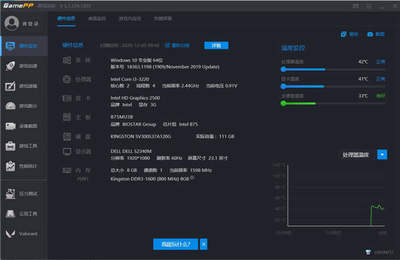
游戏加加电脑版下载指南 V5.2.124.305绿色版体验与选择

4399游戏盒 V5.9.0.47 官方版 海量游戏,乐享一站式体验

TCL 2014高端新品L55E6700A-UD游戏电视 打造家庭娱乐新体验
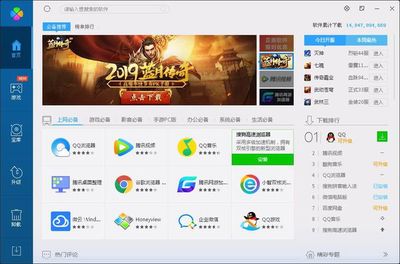
详尽教程 轻松卸载乐游游戏盒的多种方法
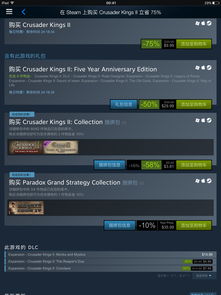
为什么要买正版游戏软件 尊重、支持与安全的双重价值
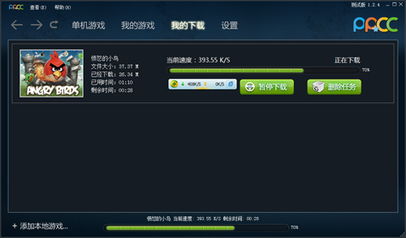
皮皮游戏软件v 1.5.1 体验升级,乐趣加倍

《拔剑称王》测试版抢先体验 下载指南与游戏特色解析
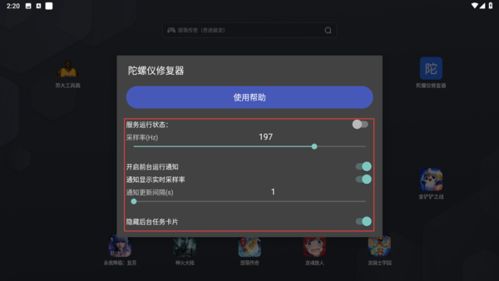
陀螺仪修复器hyerime 安卓最新版下载安装与ARP联盟游戏软件关联指南
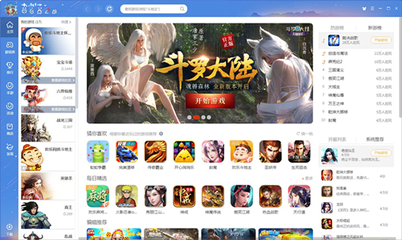
QQ游戏大厅 V5.39.57734.0 经典棋牌与休闲游戏的官方聚合平台